RemoteMeetingでは、ログイン前でも公式サイトから使用するデバイスの選択や、カメラの映り方の調整が可能です。
会議室に入ってから慌てないよう、事前に最適な状態に整えておきましょう。
■ 設定画面へのアクセス方法
公式サイト(remotemeeting.com)にアクセスします。
画面右側にある歯車アイコン(設定)をクリックします。
※初回アクセス時はブラウザからアクセス許可を求められるので、「許可」をクリックしてください。
■ デバイスの切り替えと調整
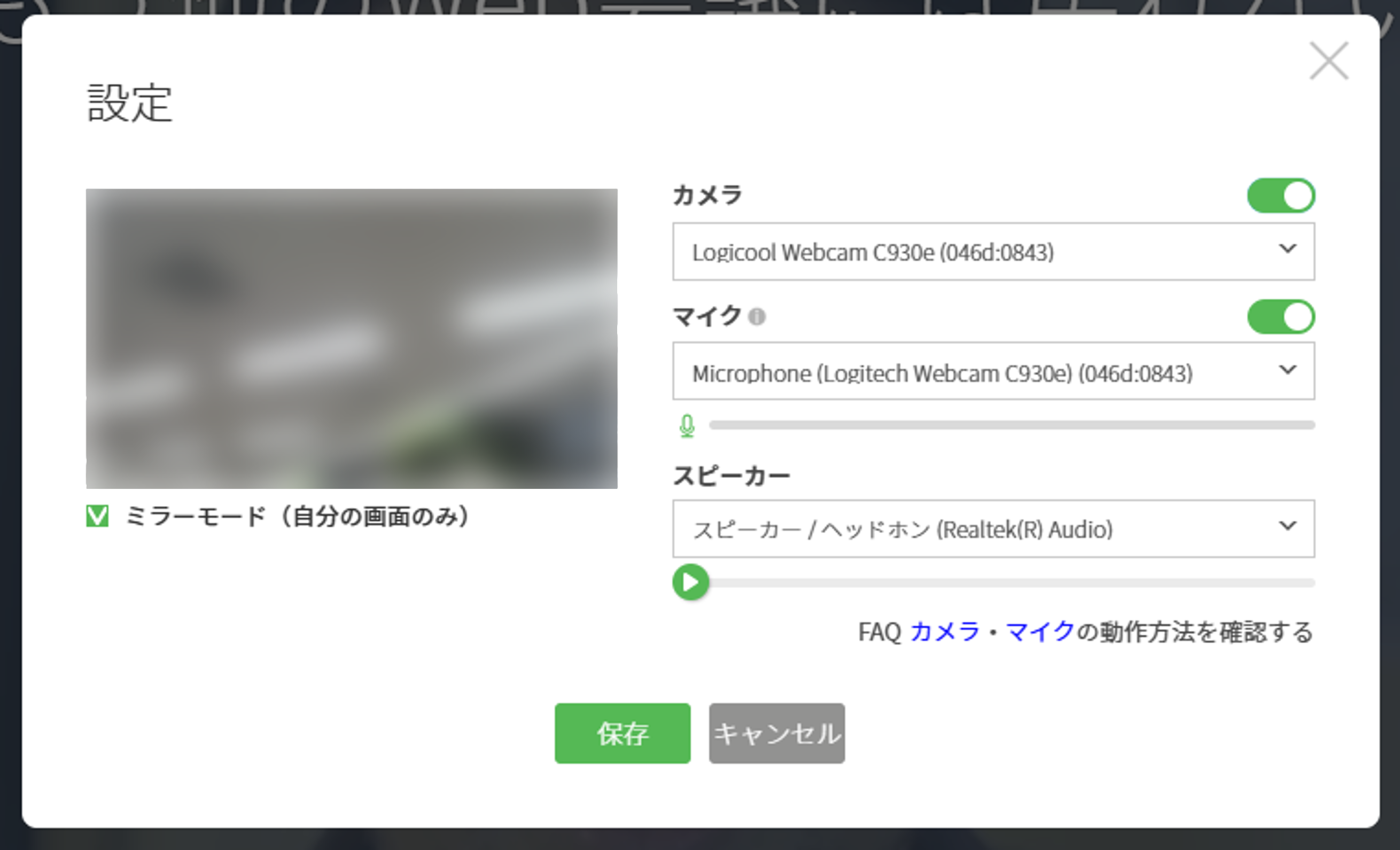
表示された設定画面で、実際に使用する機器の選択やテストを行います。
・カメラ・マイクの選択:複数の機器を接続している場合、リストから使用したいデバイスを選択できます。
・スピーカーの確認:リストからデバイスを選び、再生ボタンをクリックして音が正常に聞こえるかテストします。
・カメラのプレビュー調整:画面上のプレビューを見ながら、カメラの角度や顔の明るさを事前に確認・調整できます。
■ 正常に認識されない場合
以下の記事をご確認ください。
・カメラ・マイクが認識されません。(WindowsPC向け)
・Mac OSで会議の開設またはカメラ/マイクが使用できません。(Mac OS 10.15 以上)